چاق ترین مرد جهان

مرد ۴۱ ساله مکزیکی با وزنی معادل ۵۹۷ کیلوگرم سنگین ترین مرد جهان میباشد.
او تلاش خود را برای کاهش وزن آغاز کرد و بعد از ۲ سال ۳۶۰ کیلو از وزن خود را کاهش دهد و رکورد دیگری را به نام خود ثبت کند رکورد بیشترین کاهش وزن در جهان.
۱ سال بعد وی با کلودیا سلیس ۳۸ ساله در مکزیک ازدواج میکند.این مراسم ۴۰۰ میهمان داشت و شبکه های مختلف تلوزیونی این مراسم را به صورت مستقیم پخش کردند.

fat1 عکس های عروسی چاق ترین مرد دنیا


نويسنده : tavoosi1391


بلندترین مرد جهان
نويسنده : tavoosi1391


گرانترین گوشی دنیا

جواهر ساز اتریشی پیتر آلیسون(Peter Aloisson) که وی را با ساخت برخی از گوشی های موبایل گرانقیمت و ویژه میشناسیم، با به کار گیری الماس و طلا در تزیین گوشی iPhone 3G Kings Button گرانترین گوشی موبایل جهان را ساخت.این گوشی موبایل استثنایی و لوکس،۲,۵۱۷,۳۴۵ دلار ارزش آن میباشد.

iPhone 3G Kings Button

iPhone 3G Kings Button

وی برای ساخت دکمه اصلی آن که ویژگی برجسته گوشی موبایل میباشد از الماسی کمیاب و ۶٫۶ قیراتی استفاده کرده است.دور تا دور گوشی موبایل را خطی از طلای سپید،با ۱۳۸ برلیان از بهترین نوع الماس پوشانده است.همچنین در ساخت آن ۱۸ قیرات طلای زرد،سپید و سرخ به کار رفته است.


نويسنده : tavoosi1391


مانیتورلمسی

 مانيتوری مخصوص برای ویندوز8

ال‌جی اعلام کرد به زودی مانیتور لمسی را وارد بازار خواهد کرد که به شکل اختصاصی جهت استفاده از ویندوز ۸ طراحی شده است؛ این مانیتور کهTouch 10 نام دارد و مدل آن ET83 است به کاربران این امکان را می‌دهد که به صورت هم‌زمان از همه انگشتان خود روی سیستم تمام‌لمسی این مانیتور استفاده کنند. این مانیتور ۲۳ اینچی در حقیقت بهترین انتخاب برای افرادی است که به دنبال استفاده از جدیدترین نسل مانیتورهای لمسی هستند و در عین‌حال نمی‌خواهند کامپیوتر لمسی جدیدی را خریداری کنند. ویژگی دیگر این مانیتور امکان استفاده از آن جهت اجرای برنامه‌های خاص موزیک مانند پس‌زمینه‌های پیانو، کاربرد سینتی‌سایزر و سایر آلات زهی است که برای تنظیمات رایانه‌ای موزیک در استودیوها بسیار مناسب است و ویژگی لمسی به آن سرعت بسیار بالاتری می‌دهد. این نمایشگر همچنین امکان تماشای فیلم‌ها، اجرای بازی‌های رایانه‌ای و برنامه‌های آموزشی کودکان را بسیار بیشتر از قبل ممکن کرده و طیف گسترده‌ای از امکانات و برنامه‌های سازگار با لمس را در ویندوز ۸ در دسترس کاربران قرار داده است. تنظیمات این مانیتور بسیار ساده بوده و عملکرد تمام لمسی‌اش به محض نصب قابل استفاده است و نیازی به نرم‌افزار اضافه ندارد.


نويسنده : tavoosi1391


سالادالویه

مواد لازم :

يك عدد

سينه مرغ متوسط

750 گرم

سيب زميني

200 گرم

خيار شور

يك قوطي

نخود سبز

4 عدد

تخم مرغ آب پزشده سفت

2 عدد

هويج آب پز

يك عدد

پياز متوسط

نصف فنجان

خامه

2فنجان

سس مايونز

4 قاشق سوپخوري

سركه يا آبليمو

2 قاشق سوپخوري

روغن زيتون

به قدردلخواه

نمك و فلفل

طرز تهيه :

سينه مرغ را با پياز، هويج، 2 قاشق آبليمو، كمي نمك و يك ليوان آب مي گذاريم كه پخته شود و آب آن كاملاً كشيده شود. سيب

زميني را بعد از آب پزشدن پوست گرفته، خيلي ريز خرد مي كنيم. استخوانهاي مرغ را جدا كرده و گوشت آن را خرد مي كنيم. بعد

هويج وخيار شور را خرد و با كليه مواد خرد شده مخلوط كرده و در ظرف بزرگي مي ريزيم. تخم مرغ را بعد از خردكردن با بقيه آبليمو،

روغن زيتون، خامه،نصف مقدار سس مايونز، كمي نمك و فلفل خوب مخلوط مي كنيم. سپس در يك ظرف مناسب مواد سالاد الويه

را ريخته و آن را به شكل دلخواه درست مي كنيم. بقيه سس مايونز را با كاردك بر سطح سالاد مي كشيم و با خيار شور، گوجه

فرنگي گل شده ، جعفري ،تعدادي زيتون و نخود فرنگي روي آن را تزئين مي كنيم.


نويسنده : tavoosi1391


طرزتهیه آش رشته

حبوبات را از قبل خیس می کنیم. سپس آنها را با پیاز سرخ کرده ( که ممکن است کمی زردچوبه به آن زده باشیم ) می گذاریم کاﻤﻸ بپزد.

مواد لا زم ( برای 4 نفر ) :

رشته مخصوص آش

400 گرم

سبزی آش ( تره – جعفری – اسفناج – شوید – گشنیز )

1 کیلو

نخود و لوبیا و عدس ( مجموﻋﺄ به مقدار مساوی )

450 گرم

نعناع خشک

4 قاشق یا نعناع تازه 200 گرم

پیاز متوسط

4 عدد

کشک ساییده غلیظ

2 لیوان

آرد

2 قاشق

روغن

به میزان لازم

نمک و فلفل

به مقدار کافی


طرز تهیه:

حبوبات را از قبل خیس می کنیم. سپس آنها را با پیاز سرخ کرده ( که ممکن است کمی زردچوبه به آن زده باشیم ) می گذاریم کاﻤﻸ بپزد. بعد سبزی را تمیز و خرد می کنیم و داخل حبوبات پخته شده می ریزیم و می گذاریم سبزی ها هم بپزند. سپس دو قاشق سوپ خوری آرد را در کمی آب سرد حل می کنیم و داخل آش می ریزیم و مرﺘﺒﺄ هم می زنیم. رشته را در آش می ریزیم ومی گذاریم آهسته بپزد، ولی رشته نباید خرد شود. نمک و فلفل و زردچوبه را هم اضافه می کنیم. سعی کنید نمک را با احتیاط در آش بریزید، چون کشک اصولاً شور است. بعد آش را از روی شعله بر می داریم و با کشک مخلوط می کنیم . سپس در سوپخوری می ریزیم و روی آن را با کمی کشک ساده و پیاز سرخ کرده و نعناع داغ ( و در صورت دلخواه سیر داغ ) تزیین می کنیم .

نکات مورد توجه:

1) اگر کشک به آش مي زنيد نمک نريزيد و اگر دوغ مي ريزيد به ميزان لازم نمک بزنيد.

2) براي خوش رنگ شدن رشته آش، زردچوبه را همراه پياز داغ به آش بيفزاييد.

3) آشي که مي خواهيد دوغ بزنيد سفت برداشته و اگر کشک مي زنيد شل تر برداريد.

4) اگر اسفناج در بازار نيست از برگ چغندر استفاده کنيد.

5) نعنا داغ را با روغن مايع تهيه نکنيد چون وا مي رود.

6) براي تهيه کشک زرد، کشک را با زعفران و آب بجوشانيد.

7) تزيين کشک را با کيسه فريزر مثلثي شکل انجام دهيد.

8) آش را مي توانيد با کشک زرد و سفيد، نعنا داغ و لوبيا چيتي تزيين کنيد.


نويسنده : tavoosi1391


لیست گران قیمت ترین خودروها در2012

گران ترین خودروهای سال ۲۰۱۲

گران ترین خودروهای سال ۲۰۱۲

مجله فوربس، لیست ۱۰ خودروی گران‌قیمت سال ۲۰۱۲ را منتشر کرد.

رتبه دهم :

پورشه ۹۱۸ اسپایدر به قیمت ۸۴۵۰۰۰ دلار


گران ترین خودروهای سال 2012

گران ترین خودروهای سال 2012

رتبه نهم:

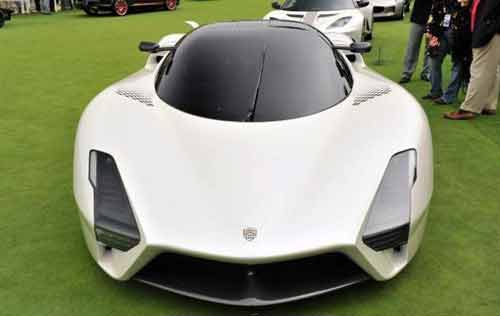
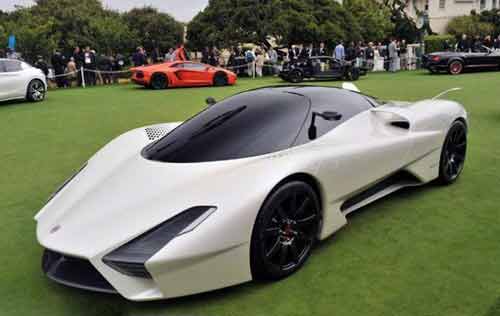
SSC Tuatara از Shelby Super Cars: به قیمت ۹۷۰۰۰۰ دلار


گران ترین خودروهای سال 2012

گران ترین خودروهای سال 2012

رتبه هشتم:

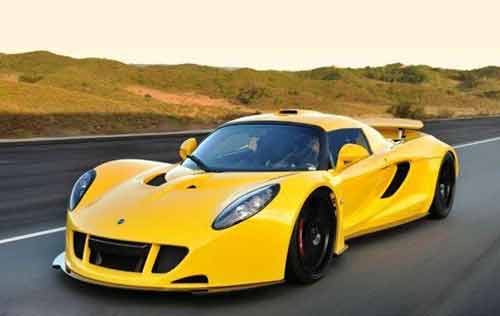
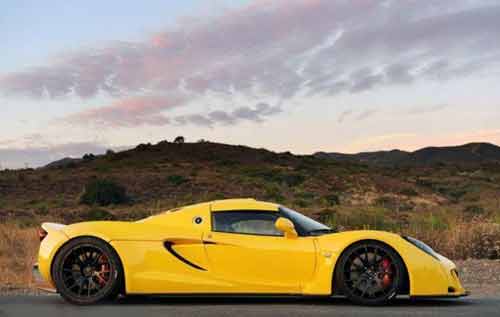
Hennessey Venom GT، به قیمت ۱۰۰۰۰۰۰ دلار

گران ترین خودروهای سال 2012

گران ترین خودروهای سال 2012

رتبه هفتم:

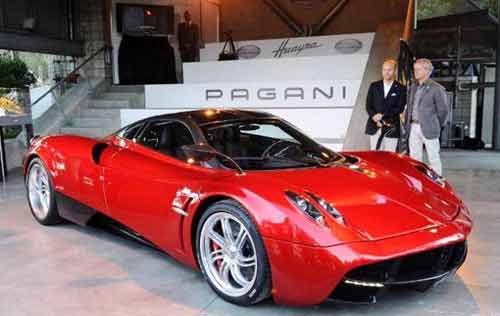
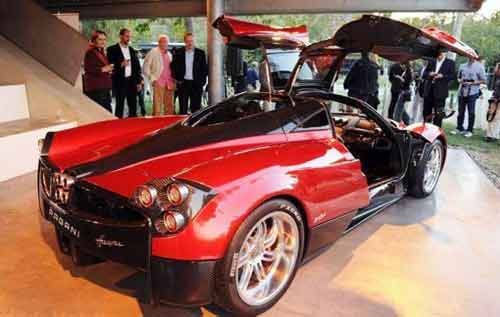
sleek Pagani Huayra، به قیمت ۱۳۰۰۰۰۰ دلار

گران ترین خودروهای سال 2012

گران ترین خودروهای سال 2012

رتبه ششم:

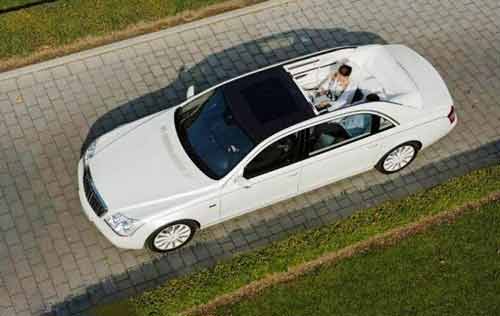
لکسوس Maybach Landaulet به قیمت ۱۴۰۰۰۰۰ دلار

گران ترین خودروهای سال 2012

گران ترین خودروهای سال 2012

رتبه پنجم:

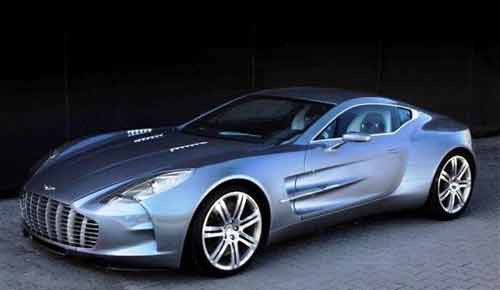
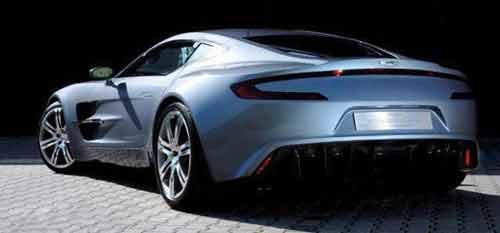
Aston Martin One-77، که قیمت مشخصی برای آن اعلام نشده، اما به خاطر قدرت بالای موتور، در این رده قرار گرفته است

گران ترین خودروهای سال 2012

گران ترین خودروهای سال 2012

رتبه چهارم:

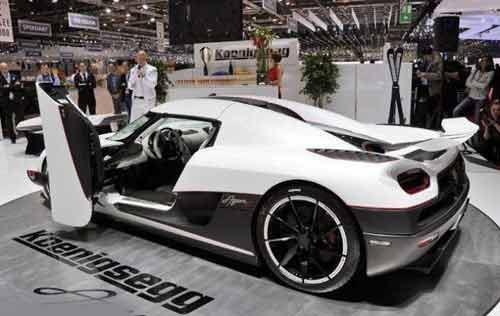
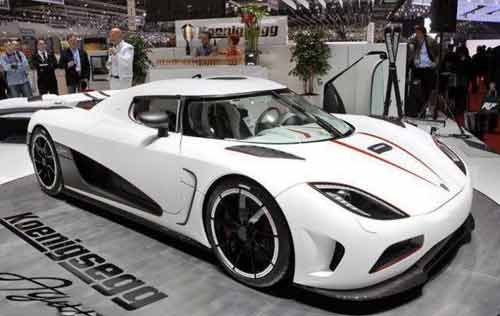
Koenigsegg Agera R دوگانه سوز به قیمت ۱۷۱۱۰۰۰ دلار، که در عرض ۲٫۹ ثانیه، شتاب آن به ۶۰ مایل می‌رسد.

گران ترین خودروهای سال 2012

گران ترین خودروهای سال 2012

رتبه سوم:

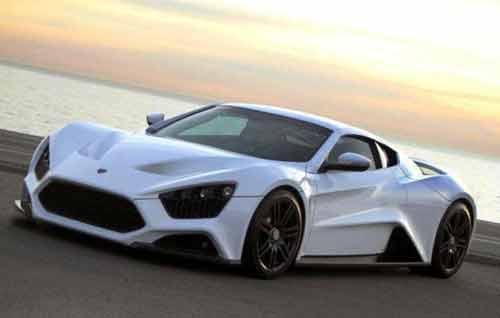
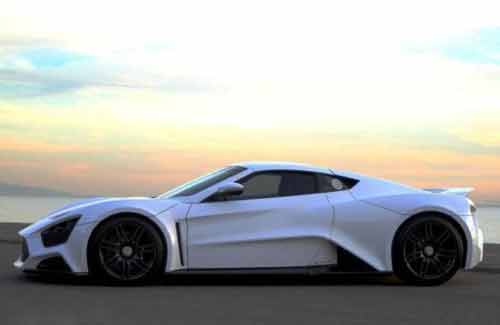
سوپر خودروی دانمارکی Zenvo ST1، به قیمت ۱۸۰۰۰۰۰ دلار

گران ترین خودروهای سال 2012

گران ترین خودروهای سال 2012

رتبه دوم:

فراری ۵۹۹XX، به قیمت ۲۰۰۰۰۰۰ دلار

گران ترین خودروهای سال 2012

گران ترین خودروهای سال 2012

رتبه اول:

بوگاتی ۵۹۹XX، به قیمت ۲۶۰۰۰۰۰ دلار، با سرعت فوق العاده ۲۶۷ مایل بر ساعت


گران ترین خودروهای سال 2012


نويسنده : tavoosi1391


انواع کلید

طبقه بندی کلیدها بر اساس نحوه چینش کنتاکت هایشان، یکی از روشهای طبقه بندی آنهاست. در مباحث برق ساختمان و برق صنعتی، کلیدها در انواع زیر مصرف می‌شوند:[۷][۸]

  1. کلید یک پل: برای قطع و وصل یک مدار بکار می‌رود. در این کلید کنتاکت‌ها متصل یا باز هستند.
  2. کلید دو پل: برای قطع و وصل دو مدار (مستقل از هم) از یک نقطه بکار می‌رود و مانند دو کلید یک پل است که کنار هم و در یک بسته نصب شده باشند. در این کلید دو مجموعه دوتایی کنتاکت وجود دارد که مستقل از هم دو به دو بسته یا باز هستند.
  3. کلید تبدیل: برای قطع و وصل یک مدار از دو نقطه گوناگون بکار می‌رود. در این کلید سه کنتاکت وجود دارد که یکی از کنتاکت‌ها در هر حالت به یکی از دو کنتاکت دیگر متصل است.
  4. کلید صلیبی: برای قطع و وصل یک مدار از بیش از دو نقطه گوناگون بکار می‌رود. این کلید ترکیبی از دو کلید تبدیل است و در نتیجه شش کنتاکت دارد که در هر حالت چها تا از آن‌ها دو به دو به یکدیگر متصل هستند.
  5. کلید فشاری: برای قطع یا وصل مدار بصورت لحظه‌ای بکار می‌رود. در دو گونه «بطور معمول باز» (برای وصل لحظه‌ای) و «بطور معمول بسته» (برای قطع لحظه‌ای) ارائه می‌شود.
  6. کلید چاقویی: برای قطع و وصل همزمان چند مدار (مثلا برای قطع و وصل همزمان سه فاز) بکار می‌رود. این کلید مجموعه‌ای از کنتاکت‌های دوتایی است که یا به هم متصل هستند و یا بسته.
  7. کلیدهای خاص: علاوه بر موارد فوق، کلیدهایی با اهداف خاص تولید و عرضه می‌شوند. کلیدهای حساس به ارتعاش، حساس به نور، حساس به دما، حساس به صدا و کلیدهای دارای زمان سنج (مثل کلید راه پله) از دیگر انواع کلیدها هستند.

نويسنده : tavoosi1391


ترفندهای word

نکات کاربردی و ترفندهای مهم


درباره ورد - Microsoft Word - كه حتما بايد بدانيد

آموزش ورد Word


۱- نمايش اعداد به صورت فارسي در حالت فارسي Fa و نمايش اعداد به صورت انگليسي در حالت انگليسي En


دیدن تصویر با کیفیت بیشتر

البته به گفته یکی از اعضای محترم "در صورت استاندارد شدن کی بورد دیگر نیازی به تنظیمات گفته شده برای فارسی کردن اعداد نیست و کلید های بالای صفحه کلید اعداد فارسی را نگارش می کنند و کلیدهای سمت راست کیبورد اعداد انگلیسی را نگارش می کند."

با تشکر از مهندس خدابخشی


۲- روشی برای بر هم نریختن فایل های ورد در زمان های انتقال به سیستم های دیگر....


شاید تا به حال برای شما نیز پیش آمده باشد که در نرم افزارهای آفیس مثل MS Word و MS PowerPoint فایلی را ایجاد کرده اید و سپس با فونتهای مختلف متن خود را تایپ نموده اید، اما وقتی آن را برای پرینت و یا نمایش، به کامپیوتر دیگری منتقل میکنید، خواهید دید که تمام فونت هایتان به هم ریخته است.
حتمأ میدانید که این موضوع به خاطر آن است که شما بر روی کامپیوترتان از فونتی استفاده کردهاید که بر روی سیستم دوم وجود ندارد! اما راه حلهای مختلفی برای این کار وجود دارد. یکی از آنها این است که از فایل خود خروجی
PDF بگیریم یا از صفحه متن عکس بگیریم. اما مشکل اینجاست که اگر بخواهیم بر روی کامپیوتر دوم این فایل را ویرایش کنیم چه؟ فونتها را با خود حمل کنیم و روی کامپیوتر دوم نصب کنیم؟
راه حل درستیست اما این کار کمی وقتگیر است! اما راه بهتری به وسیله
Office 2007 امکان پذیر شده است! در این ترفند نحوه حفظ ثبات فونت ها بدون استفاده از راه های پیچیده را به شما معرفی خواهیم کرد ، البته به وسیله Microsoft Word 2007!
2.jpg
برای این کار:


بعد از اینکه متن خود را تایپ کردید و در آن از فونتهای مختلف استفاده نمودید، در سمت چپ و بالای Word یا PowerPoint ، بر روی گوی دایرهای شکل نرم افزار کلیک کنید تا منوی اصلی آن باز شود.


اکنون در قسمت پایینی و سمت راست این منو، روی گزینه Word Options کلیک کنید.


در پنجرهای که باز میشود، از قسمت Save در بخش Preserve fidelity when sharing this document ، تیک گزینه
Embed fonts in the file را بزنید.


با انتخاب این گزینه تمام قلمهای به کار رفته در متن شما هنگام ذخیرهسازی، به فایل چسبیده شده و در هر سیستم دیگری که آن را باز کنید، بدون هیچ مشکلی نمایش داده میشود.


توجه کنید که در این بخش گزینهای با عنوان Do not common system fonts وجود دارد که بهتر است تیک آن را نیز بزنید. در غیر این صورت، تمام قلمهای پیشفرض سیستمی نیز به فایل، میچسبد و در نتیجه حجم فایل نهایی، بسیار زیاد میشود.

با تشکر از مهندس حداد


۳- زدن نیم فاصله در ورد - Word

Ctrl + -

و یا

Shift + Space


با تشکر از مهندسین جمالی و خدابخشی


۴- ایجاد پاورقی در ورد Word 2007 & 2010

مكان نما را به كنار كلمه‌اي ببريد كه مي‌خواهيد در مورد آن توضيح دهيد. از منوي Reference گزینه
Insert Footnote را انتخاب نماييد.


۵- کلیدهای بسیار کاربردی در ورد Short Key - Hot Key - Wrod

توجه: تمام کلیدهای فوری در ویندور و تمام برنامه هایی که درآن اجرا می شوند تنها زمانی که صفحه کلید در حالت انگلیسی باشد کار می کند.

- Alt+w+i تک تک بزنید: بزرگ کردن فوری صفحه ورد به اندازه ممکن - Page Width

- Alt+w+1 تک تک بزنید: زوم کردن فوری به طوری که کل صفحه دیده شود - One Page

- Alt+n+e+i تک تک بزنید: آوردن محیط فرمول نویسی!

- Shift+F3 با هم بزنید: این ترکیب بسیار مفید در حالت انگلیسی کار می کند به این صورت که اگر یک کلمه مثلا emadi انتخاب شود و این کلیدها یک بار زده شود حرف اول آن را بزرگ می کند یعنی این طور Emadi و اگر یک بار دیگه زده شود تمام حروف آن را بزرگ می کند یعنی اینطور EMADI. جالب بود نه؟!

- Ctrl+Shift+F3 با هم بزنید: صفحه ای باز می شود که در آن می توانید نوع و سایز فونت پیش فرض در همان ورد را برای هر کدام از زبان های موجود در سیستمتان مشخصی کنید!


۶- شماره گذاری فارسی صفحات در ورد Word 2007 & 2010:

این ترفند خیلی خیلی جالبه خودم هم تا چند وقت پیش نمی دانستم تا اینکه برای رساله پایان نامه ام گیر کردم و رفتم دنبالش...

به صورت معمول از Insert گزینه Page Number را بزنید تا برای شما صفحه گذاری انجام شود. اگر شماره صفحه بندی انگلیسی بود شماره یکی از صفحات را انتخاب ( های لایت ) کنید تا آبی شود.

سپس کلید های Ctrl+Shift سمت راست صفحه کلید را بزنید تا شماره بندی فارسی شود!!!

برای تبدیل صفحه بندی به انگلیسی کلید های Ctrl+Shift سمت چپ صفحه کلید را بزنید...


۷- استفاده از Breakها يا صفحه‌شکن‌ها در ورد

آيا تا به حال درگير مرتب کردن يک سند طولاني بوده‌ايد در حالي که بخواهيد آن را به بخش‌هاي کوچک‌تر تقسيم کنيد؟ مايکروسافت ورد قابليت‌هاي زيادي دارد طوري كه مي‌توانيم با استفاده از Breaها يا صفحه‌شکن‌ها در ورد به نياز خود پاسخ دهيم. براي شروع توجه داشته باشيد که اگر از آفيس 2007 يا 2010 استفاده مي‌کنيد، مي‌توان Page Break را از منوي Insert انتخاب كرد، در غيراين صورت و اگر دنبال نوع ديگري از Break مي‌گرديد، بايد به تب Page Layout برويد.

حالا آماده‌ايم که به سند خود صفحه‌شکن اضافه کنيم. صفحه‌شکن‌ها وقتي استفاده مي‌شوند که بخواهيم متن فعلي را از صفحه بعد دنبال کنيم. در واقع صفحه‌شکن‌ها هيچ فورمت خاصي به صفحه نمي‌دهند و تنها متن را از صفحه بعدي آغاز مي‌کنند.

ستون شکن‌ها نيز زماني به کار مي‌آيند که مقاله چند ستوني کار کرده باشيد و بخواهيد آخرين خط يک ستون را به ستون ديگر بفرستيد، اما اگر متن را دست بزنيد، همه چيز به هم مي‌ريزد. بهترين کار استفاده از ستون شکن است.

متن پوشاني نيز تکنيک ديگري است که مي‌توان با کمک آن دور يک تصوير يا براي يک تصوير متن قرار داد. به اين ترتيب جاي نگراني از بابت جابه‌جا شدن عکس در صفحه نيست و مطمئن خواهيد بود که عكس هر کجا برود، شرح آن نيز مي‌رود.

يکي از مهم‌ترين صفحه‌شکن‌ها، Next Page Break است که در مقايسه با صفحه‌شکن استاندارد، يک تفاوت عمده و بزرگ دارد: فورمت‌بندي صفحه جديد مي‌تواند کاملا با قبلي متفاوت باشد. همچنين صفحه‌شکن‌هاي زوج و فرد باعث مي‌شوند صفحه بعدي‌تان يک صفحه زوج باشد يا يک صفحه فرد.

اگر تمايل داريد براي سند خود جلد تعيين کنيد يا بخش‌هايي از آن از کل سند متفاوت باشد، بهتر است از Section Break استفاده کنيد. در اين حالت هر بخش براي خود يک فورمت‌دهي خواهد داشت.

مايکروسافت اعلام کرده است که 90 درصد از کاربران معمولا تنها از 10 درصد از قابليت‌هاي آفيس استفاده مي‌کنند، اميدواريم اين ترفند باعث شود بهره بيشتري از قابليت‌هاي آفيس ببريد.

جام جم-کلیک ۵/۱۰/۸۹


۷- ایجاد فهرست در ورد:


1-

دریافت مطلبی در مورد چگونگی ساخت و ویرایش فهرست عناوین و واژه ها در ورد


2- مطلبی جدید با موضوع "يك فهرست براي چند فايل" از کلیک شماره 351 يكشنبه 01 آبان 1390:


سطح: پيشرفته
يك فهرست براي چند فايل


ايجاد فهرست توسط نرم‌افزار Word كار دشواري نيست؛ اما همين كار را بيش از نيمي از كاربران بدرستي انجام نمي‌دهند و هنگام تهيه فهرست مطالب خود، اين كار را به‌صورت دستي به‌انجام مي‌رسانند. كاربران حرفه‌اي اين نرم‌افزار بخوبي مي‌دانند با كمك ابزار Table of Contents مي‌توانند از عناوين و سرفصل‌هايي كه توسط Heading علامت‌گذاري كرده‌اند، فهرست مطالب را به‌طور خودكار ايجاد كنند.


استفاده از اين ابزار بسيار راحت است؛ اما گاهي اوقات موارد خاصي پيش مي‌آيد كه حتي كاربران حرفه‌اي اين نرم‌افزار را نيز دچار مشكل مي‌كند. يكي از اين موارد نيز فهرست‌نويسي براي چند فايل متني مجزا به‌صورت يكپارچه است. فرض كنيد 6 فايل متني مجزا در اختيار داريد كه هر كدام بخش‌هايي از يك كتاب را تشكيل مي‌دهند. حال مي‌خواهيد براي بخش‌هاي يك تا 6، يك فهرست ايجاد كنيد! آيا مي‌دانيد انجام اين كار نيز در نرم‌افزار Word امكان‌پذير است؟ روش انجام اين كار به شرح زير است:

1ـ ابتدا يك فايل متني جديد براي فهرست مطالب خود ايجاد كرده و آن را در كنار ديگر فايل‌هاي متني خود (به‌عنوان مثال در كنار 6 فايل ديگر مربوط به فصل‌هاي يك تا 6) ذخيره كنيد.

2ـ به تب Insert مراجعه كرده و در بخش ابزارهاي Text روي گزينه Quick Parts كليك و Field را انتخاب كنيد.

3ـ پس از نمايش پنجره فيلد، در قسمت Please choose a field، گزينه RD كه معادل عبارت Reference Document را انتخاب كنيد.

4ـ در قسمت Field properties، نام اولين بخش از فايل‌هاي متني خود را وارد كنيد (در اين مثال فصل يك همان بخش اول است كه به‌صورت Chapter1.docx وارد مي‌شود. همچنين توجه داشته باشيد كه عناوين و سرفصل‌هاي مختلف در فايل‌هاي شما مي‌بايد طبق استاندارد ذكر شده با استفاده از heading‌ها علامت‌گذاري شده باشد).

توجه: چنانچه فايل فهرست و ديگر فايل‌هاي متني شما در كنار يكديگر ذخيره نشده باشد، مي‌بايد مسير كامل قرارگيري فايل روي هارد‌ديسك را در مرحله 4 مشخص كنيد.

5‌ ـ در نهايت چنانچه فايل حاوي فهرست مطالب در كنار ديگر فايل‌هاي شما ذخيره شده است، علامت چك‌مارك كنار عبارت Path is relative to current doc را نيز فعال كرده و با كليك روي گزينه OK، تغييرات را اعمال كنيد.

6 ـ پس از طي مراحل فوق مي‌بايد كد مربوط به فيلد را در صفحه خود مشاهده كنيد. چنانچه اين كد را مشاهده نمي‌كنيد به تب Home برويد و نماد پاراگراف را انتخاب كنيد تا متون پنهان در صفحه نيز نمايش داده شوند.

7ـ مراحل 2 تا 5 را براي هريك از فايل‌هاي موردنظر خود تكرار كنيد (باتوجه به مثال فوق، تكرار اين عمليات براي ما مي‌بايد 5 بار به‌ازاي فصل‌هاي 2 تا 6 انجام شود.)

8 ـ پس از فراخواني تمام فايل‌هاي موردنظر، نشانگر ماوس را در ابتداي فايل فهرست، (قبل از اولين فيلد) قرار دهيد و با مراجعه به تب References، روي گزينه Table of Contents كليك كنيد.

9ـ يكي از فهرست‌هاي خودكار را برگزينيد و نتيجه را مشاهده كنيد.

توجه: در صورتي كه پس از انتخاب فهرست، تنها فيلدي شبيه به فيلدهاي قبلي مشاهده كرديد، فيلد فهرست را انتخاب كنيد و كليدهاي Alt + F9 را فشار دهيد تا فهرست نمايش داده شود.

نكته مهم: در اين بخش ممكن است به مشكل بزرگي برخورد كنيد و آن هم تكرار شماره صفحاتي همچون صفحه يك است! بروز اين مشكل به‌اين دليل است كه صفحات فايل‌هاي متني شما همگي از شماره يك شروع شده و فهرست‌نويسي نيز طبق شماره همان صفحات انجام مي‌شود. در چنين شرايطي براي رفع مشكل تنها كاري كه مي‌توانيد انجام دهيد اين است كه تعداد صفحات فايل شماره يك را مشاهده كنيد. سپس فايل شماره دو را باز كرده و شروع شماره‌گذاري براي صفحات آن را از يك شماره بيشتر از شماره صفحه آخر فايل قبلي در نظر بگيريد. (به‌عنوان مثال اگر فايل شماره يك شامل 15 صفحه‌است، شماره‌گذاري براي فايل شماره 2 را از صفحه 16 آغاز كنيد.) همين عمليات را براي فايل‌هاي 3 تا 6 تكرار كنيد و در نهايت فهرست خود‌را به‌روزرساني كنيد تا مشاهده كنيد مشكل شماره صفحات نيز رفع شده است.

لینک منبع:


نويسنده : tavoosi1391


آموزش قراردادن عکس ومطالب در وبلاگ


صفحه اصلی

..................................................

ایجاد وبلاگ

..................................................

ورود وبلاگ نویس به مدیریت وبلاگ

..................................................

فهرست وبلاگها

..................................................

جک ها و اس ام اس نازترین

..................................................

فال حافظ

..................................................

تماس با ما

..................................................

گزارش تخلف


Last Updated


آموزش قرار دادن عکس و مطلب در وبلاگ:

گر عکس مورد نظر شما در وبلاگ دیگری یا در سایت دیگری وجود دارد به راحتی میتوانید روی عکس راست کلیک کرده گزینه Copy را زده و سپس در اینجا (ویرایشگر متن) راست کلیک کرده و Paste را زده عکس به اینجا در ویرایش گر متن طاهر میشود

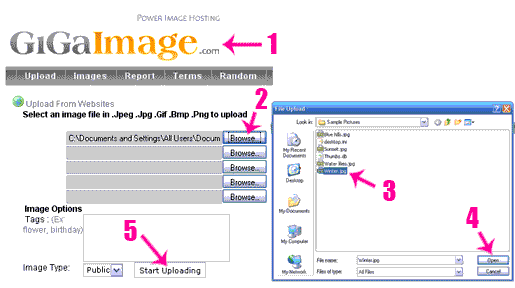
اگر عکس مورد نظر شما در کامپیوترتان است و میخواهید از کامپیوتر عکس داخل وبلاگ خود قرار دهید مرحل زیر را با توجه به شماره خورده شده بر روی عکس انجام دهید:

1-ابتدا باید به یک سایت آپلود عکس مراجعه کنید.به عنوان مثال یکی از این سایت ها: www.gigaimages.com و یا www.tinypic.info


http://www.hostedpictures.com/
http://xs.to/
http://www.theimagehosting.com/
http://www.imagehosting.us/
http://www.mooload.com/
http://www.photoamp.com/
http://www.fotosrv.com/
http://filehost.to/
http://www.photohosting.info/
http://www.rapidupload.com/
http://www.sendmefile.com/
http://www.picvista.com/
http://www.myimageshost.net/
http://www.ripway.com/
http://www.sharemation.com/
http://www.imagecave.com/
http://www.imagecraze.com/
http://www.picturehosting.org/
http://www.MyImageHosting.com/
http://www.freefotofile.com/
http://upload.fotofects.com/

2- در سایت آپلود عکس دکمه Brows را زده 3-عکس مورد نظر را از داخل کامپیوتر انتخاب کنید 4-دکمه Open را بزنید

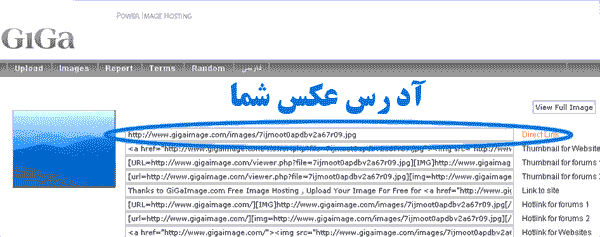
5-دکمه Start Uploading و یا Upload را بزنید و 2 دقیقه منتظر بمانید تا عکس آپلود شود.پس از آپلود عکس سایت آپلود به شما ادرس عکستان را نمایش میدهد.همانند عکس زیر:

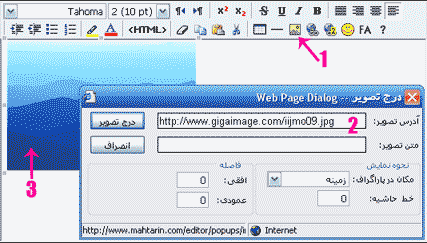
سپس در ویرایشگر متن همانند عکس زیر عمل کنید:

1-دکمه درج تصاویر را زده 2-در پنجره باز شده و قسمت مشخص شده ادرس عکس مورد نظرتان را که سایت آپلود عکس به شما داد را وارد نمایید و درج تصویر را بزنید.بعد از چند ثانیه عکس داخل ویرایش گر ظاهر میشود و با استفاده از مربع های کوچه کنار عکس میتوانید اندازه عکس را به صورت دلخواه در اورید.

راهنمای نوشتن و درج مطلب جدید در وبلاگ

اولین هدف یک ابزار مدیریت وبلاگ ایجاد محیطی آسان برای درج مطالب جدید و همچنین مدیریت نوشته های پیشین است.
برای نوشتن مطالب جدید و یا ویرایش نوشته های پیشین در وبلاگ خود میبایست با نام کاربری و کلمه عبور خود در بخش اعضاء سایت وارد شوید.
پس از ورود به بخش مدیریتی وبلاگ صفحه ای را خواهید دید که در سمت راست فهرستی از گزینه ها و امکانات مدیریتی نمایش داده شده است و مرکز صفحه نیز فرمی برای ثبت نوشته های جدید در وبلاگ نمایش داده خواهد شد. و در زیر این فرم میتوانید فهرستی از آخرین عناوین نوشته های قبلی را ببینید. برای ورود یک نوشته جدید میتوانید عنوان مطلب و متن کامل را وارد و دکمه ثبت و بازسازی وبلاگ را فشار دهید.لازم به ذکر است که ورود عنوان و یا حتی متن کامل الزامیست اما شما میباست حداقل یکی از آنها را پر کنید.

ثبت موقت و عدم نمایش نوشته ها در وبلاگ
گاهی اوقات ممکن است که نویسنده وبلاگ نیاز به ثبت موقت یک مطلب و یا تمایل به عدم نمایش مطلب خواصی در وبلاگ داشته باشد . بطور مثال ممکن است تایپ مطلب پایان نیافته باشد و یا نیاز نمایش مطلب در روزهای آتی باشد. در چنین شرایطی میتوانید از گزینه ثبت موقت و عدم نمایش در وبلاگ را انتخاب کنید. در چنین شرایطی مطلب پس از ثبت در وبلاگ نمایش داده نخواهد شد و نویسنده میتواند در زمان دیگری این مطلب را ویرایش و گزینه عدم نمایش را غیر فعال کند.
این گزینه بخصوص برای کسانی که مطالب روزهای آتی وبلاگ خود را قبلا می نویسند بسیار کاربرد دارد.

تنظیم زمان و تاریخ ثبت و ارسال یک مطلب
در بصورت پیش فرض تاریخ تنظیم و ارسال مطالب پس از ثبت آن و با توجه به زمان حاضر و منطقه زمانی ثبت می شود. با اینحال نویسنده میتواند با انتخاب لینک [ویرایش تاریخ و زمان ارسال مطلب] تاریخ تنظیم مطالب را تغییر دهد.
ویرایش تاریخ و زمان تنظیم مطلب میتواند برای کاربرانی که قصد تغییر سرویس دهنده وبلاگ خود به دارند و مایل به حفظ تاریخ زمان نوشته های قبلی خود را دارند مفید واقع شود.

ویرایش رنگ ، اندازه و یا فونت متنها
کاربران میتوانند از ویرایشگر خاصی که برای ویرایش متون در نظر گرفته شده است برای تنظیم رنگ ، اندازه و نحوه نمایش متون استفاده کنند.آیکونهایی در نوار بالای ویرایشگر نمایش داده شده است که شرح عملکرد هر یک را میتواند با بردن اشاره گر ماوس بر روی آن بخوانید .


چگونگی درج پیوند ( لینک ) در میان نوشته ها
برای درج پیوند (لینک) در بین نوشته ها میتوانید از امکاناتی که ویرایشگر متون آنرا فراهم میکند استفاده کنید.
پس از تایپ عنوان پیوند آنرا با ماوس انتخاب کنید.حالا آیکون افزودن لینک را از نوار ابزار انتخاب کنید . فرمی نمایش داده خواهد شد و میتواند آدرس اینترنتی (URL) پیوند را آنجا وارد کنید.

درج تصویر در میان نوشته ها
درج تصویر در میان نوشته های وبلاگ با انتخاب گزینه افزودن تصویر از نوار ویرایشگر امکان پذیر است.پس از انتخاب آیکون اشاره شده پنجره ای به فارسی نمایش دده خواهد شد که میتوانید آدرس اینترنتی تصویر را وارد کنید همچنین میتواند تعیین کنید که این تصویر در کجا نمایش داده شود. ( مثلا در سمت چپ مطلب یا سمت راست و..) .
توجه داشته باشید که برای درج تصویر نیاز دارید که آن تصویر در یک آدرس اینترنتی مشخص باشد.و نبایستی تصویر را از داخل کامپیوتر خود انتخاب کنید چرا که امکان دیدن آن برای دیگر خوانندگان وبلاگ نخواهد بود.
شما میتوانید برای قراردادن تصاویر از سایتهایی که فضای رایگانی را برای چنین کاری در نظر میگیرند استفاده کنید .


ویرایش یا حذف مطالب پیشین.
هنگام ورود به صفحه نخست بخش مدیریتی وبلاگ تعدادی از آخرین مطالب نوشته شده در پایین صفحه نمایش داده میشود که در کنار آن آیکونهایی برای ویرایش و حذف مطالب در نظر گرفته شده است. همچنین برای ویرایش نوشته های پیشین نیز میتوانید از سمت راست صفحه گزینه مطلب قبلی را انتخاب کنید و با توجه به ماه و سال ورود مطالب آنرا برای ویرایش یا حذف انتخاب کنید.


نويسنده : tavoosi1391


💬 نظرات کاربران
💬ثبت نام کاربران
💬ورود کاربران